Entradas

Mostrando las entradas etiquetadas como windows 8

Windows 8 consumer preview
Imagen
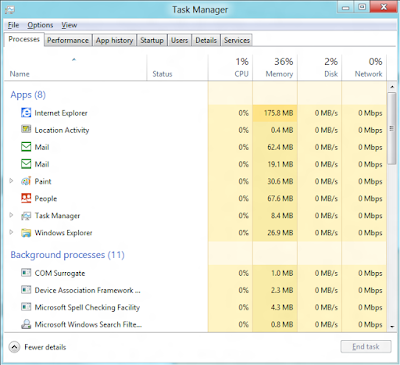
Esta version es mejor que la "Developer preview", ahora si funciona el ALT+F4 pero funciona como un "shortcut" para ocultar la ventana solamente: This version is better than the developer preview version, it's now working the ALT+F4 but this is something like a shortcut to "hide" a window. Check this out: Estas son las tareas actuals en proceso, presionando ALT+TAB se ven las ventanas abiertas, se ve la ventana de Mail App abierta en el primer recuadro: These Tasks are currently working, then I press ALT+TAB to see the windows Opened, we can see the Mail App opened in the first square: Aqui volvemos a ver las aplicaciones luego de pulsar ALT+F4, la applicacion de Mail ya no esta. After press ALT+F4 we see again the windows opened and the Mail App is gone: Ahora parece que ya esta cerrada la aplicacion, pero si volvemos a mirar el administrador de tareas del principio, la aplicacion todavia esta alli, lista para arrancar rapidamente si l...

Windows 8 Consumer Preview

Imagen
I have been testing the Windows Developer Preview Version, now it's time to install the new version to see how it changed since last year. I'm going to add comments while using this new version of Windows 8. Windows 8 is the new bet for Microsoft to keep unstoppable the OS. To download this version in english:  http://windows.microsoft.com/en-us/windows-8/download Ya he estado utilizando el Windows Developer Preview, ahora es tiempo de verificar la nueva versión llamada Windows 8 Consumer Preview a ver como ha cambiado desde el año pasado. Voy a estar adicionando comentarios mientras uso esta nueva versión. Windows 8 es la nueva apuesta que hace Microsoft para mantener el SO imparable. Para bajarlo en español: http://windows.microsoft.com/es-ES/windows-8/consumer-preview

Manejo de WiFi en Win8

Imagen
Una gran virtud para Win8 que acabo de comprobar, es su manejo de las redes WiFi. Sencillamente damos clic en el ícono de Redes luego esto nos presenta un menú que se despliega desde la parte derecha de la pantalla: Ahora tenemos la posibilidad de examinar todas las redes dentro del alcance de nuestro computador. Al darle clic normal encima a cualquier nombre nos dá la opción de conectar y de luego conectar automáticamente. Hasta aquí todo igual a como venía funcionando con Windows 7. Lo interesante es cuando ya estamos conectados y damos un clic derecho sobre la conexión. Aparece un Nuevo menú con las siguientes opciones: 1. Reduce data usage: permite rebajar la cantidad de datos que viene usando nuestro computador en la WiFi. Al escoger, inmediatamente el computador inicia una rebaja de uso de datos, para desactivarlo se da clic derecho sobre la conexión y se escoge “Do not reduce data usage”. 2. Estimated data usage: muestra un contador con las cifras de datos usados hasta e...

Windows 7 is not shutting down - Windows 7 no apaga

Imagen
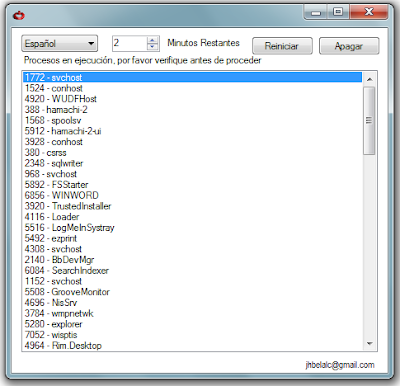
Your computer is not shutting down? This happens often and it's frustrating. I made this program to solve this, this will turn off or restart your computer easily. Please note that this program is free and provided with no warranty under any circumstances. (Para computadores que no apagan. Hice este programa para que su computador apague de verdad, es un programa gratuito y se distribuye sin ninguna garantía) New version accept time in minutes to restart / turn off. The program shows a window with a list of the current processes running, you must be sure that you are ready to Restart or Turn off the computer before proceed. The program will close all those running programs quickly then will shut down or restart the pc. Please remember this is a free program, no warranty if you have any kind of problem after using it. This program runs on Windows XP, Vista, 7, 2008 Server and Windows 8  Click on the picture or the link below to get it. 1ra. Versión: http://bit.ly/nAtd...

Windows 8 Picture Password (Foto Clave)

Imagen
Una excelente característica del Nuevo Windows 8 es la clave mediante foto. En lugar de proporcionar una clave como siempre estamos acostumbrados (combinación de letras, números y símbolos, ahora podemos escoger una foto y la clave consiste en 3 puntos específicos que presionamos para poder accesar a nuestro computador. Es muy fácil de implementar y se torna bastante fácil para usar cuando vamos a ingresar al computador. Se puede igualmente en lugar de puntos, trazar líneas en cualquier dirección, lo que en teoría torna la “clave” un poco más complicada de copiar. Otra opción que pude ver es la posibilidad de asignar un “PIN” que consiste en 4 números, que al digitarlos en la pantalla de entrada nos dá acceso inmediato. Aunque este “PIN” no se ve muy diferente a tener una “clave normal”. Con esto finalizo mis observaciones acerca de Windows 8, esperaré a ver la version completa, porque como está en el momento no me gusta, debido a que la funcionalidad METRO solo sirve para computad...

Windows 8 en acción

Imagen
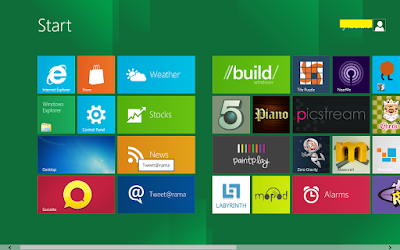
Windows 8 es un avance significativo del sistema operativo de Microsoft. Para los que conocemos Windows 7 veremos que en la velocidad de arranque es muy superior, la interfaz de usuario completamente diferente, aunque preserva el "escritorio" para aplicaciones que no funcionan en el nuevo entorno Win 8. El menú principal despliega todas las aplicaciones diseñadas específicamente para Win8. En la esquina superior derecha aparece el usuario que ha iniciado sesión y dando clic allí se puede cerrar la sesión activa. También se pueden adicionar aplicaciones para que se vean en dicho menú. Por ahora el problema que veo es que dichas aplicaciones se abren y no tienen un botón de cerrar. Luego de un tiempo se suspenden y se cierran automáticamente, pero visualmente no he encontrado un botón de cerrar. A menos que abramos el Administrador de Tareas y cerremos la aplicación forzadamente. Dicho esto el "Task Manager" o administrador de tareas también tiene nueva interfaz...